J'ai installé pas mal de CRM mobiles dans ma carrière. Et honnêtement, FieldForce Sync est celui qui m'a demandé le moins de sueurs froides lors du déploiement. Mais attention, "facile" ne veut pas dire "sans préparation". J'ai vu des collègues se planter sur des étapes qui paraissent anodines et perdre plusieurs journées à corriger des erreurs évitables.
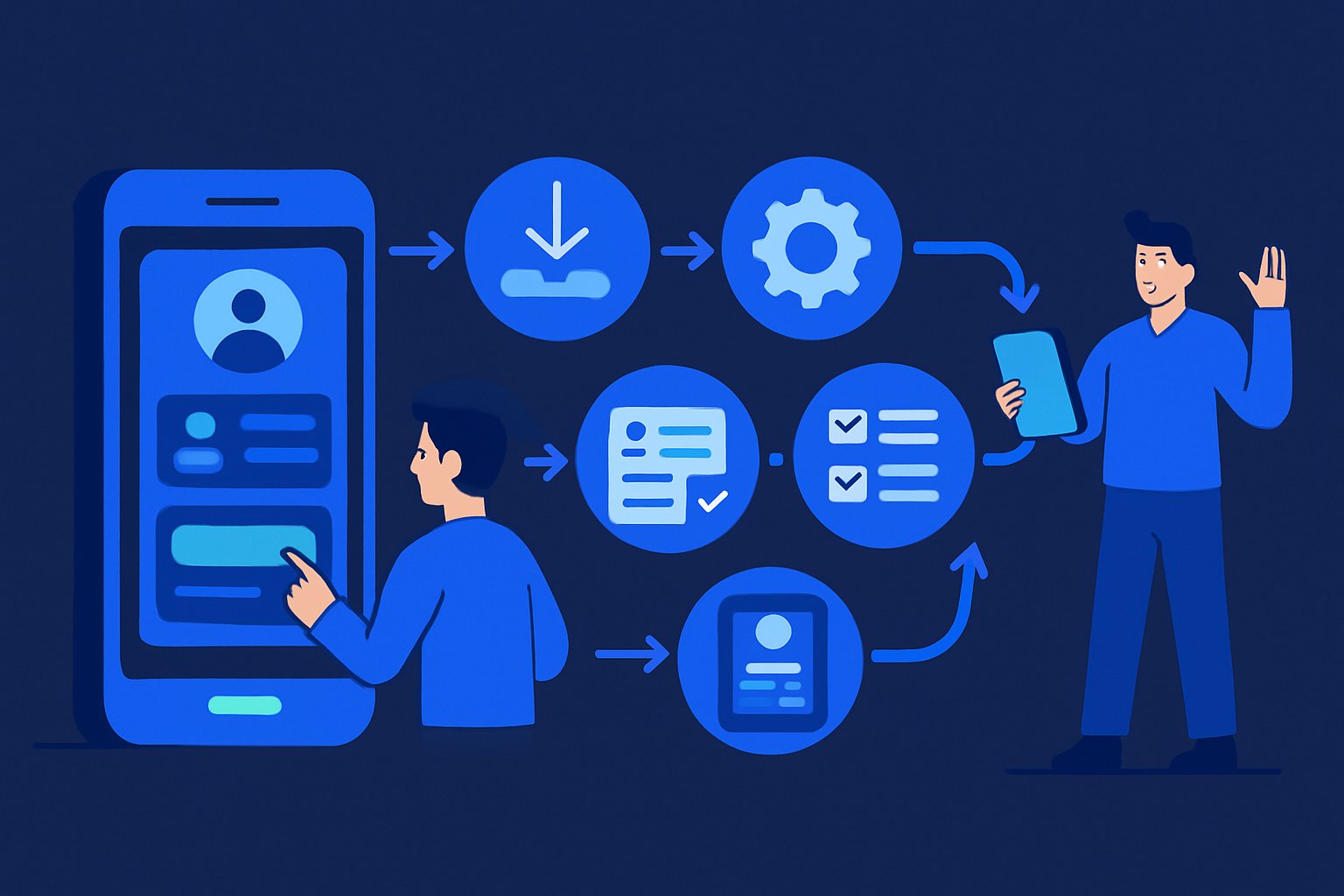
Voici les 5 étapes que je recommande de suivre dans l'ordre, sans brûler les étapes.
Étape 1 : Préparer l'environnement avant toute installation
C'est l'étape qu'on zappe trop souvent. On reçoit la licence, on a envie d'aller vite, et on clique directement sur "installer". Mauvaise idée.
Avant de toucher quoi que ce soit, vérifiez trois points concrets. La version de votre système d'exploitation mobile (iOS 15 minimum, Android 10 minimum pour FieldForce Sync), la compatibilité de votre infrastructure réseau avec les appels API REST du logiciel, et l'espace de stockage disponible sur les appareils des équipes terrain. Si vous skiez sur ce dernier point, vous aurez des crashes au bout de deux semaines.
J'ai aussi pris l'habitude de faire un inventaire rapide des appareils utilisés par les commerciaux. Certains avaient encore des vieux Android 8, incompatibles. Mieux vaut le savoir avant.
Pour les structures qui ont déjà un autre CRM en production, anticipez les conflits de données. On compare souvent le temps de déploiement du CRM SmartSales Enterprise, qui peut atteindre plusieurs semaines sur des parcs importants, avec FieldForce Sync qui tourne généralement en 3 à 5 jours. Mais seulement si la préparation est faite correctement.
Étape 2 : Créer et configurer le compte administrateur central
FieldForce Sync fonctionne sur une logique de hiérarchie utilisateurs. Il y a un compte administrateur central (côté back-office), des managers d'équipe, et les commerciaux terrain. Si vous ratez la configuration du compte admin, tout le reste sera bancal.
Connectez-vous sur l'interface web de FieldForce Sync avec les identifiants fournis à l'activation de la licence. Vous tombez sur un tableau de bord assez propre. Pas de surcharge visuelle. La première chose à faire : définir votre structure d'entreprise (équipes, zones géographiques, niveaux d'accès).
Là j'ai un vrai reproche. La gestion des droits d'accès par profil n'est pas assez granulaire de base. Si vous avez des cas particuliers (un commercial qui pilote aussi une zone manager), vous devrez créer manuellement des profils hybrides. Ce n'est pas impossible, mais ça prend du temps et l'interface n'est pas très intuitive sur ce point précis.
Pensez aussi à activer dès maintenant les options de synchronisation automatique. C'est dans Paramètres > Synchronisation > Fréquence. Je conseille de mettre la synchro toutes les 15 minutes pour les équipes terrain actives. Au-delà, vous risquez des données obsolètes sur le terrain.
Étape 3 : Déployer l'application sur les appareils terrain
Deux options disponibles. Déploiement manuel (chaque collaborateur télécharge l'app et saisit son code d'activation) ou déploiement MDM si votre entreprise utilise un outil de gestion de flotte mobile.
Pour les équipes non techniques, je recommande le déploiement MDM sans hésiter. J'ai formé deux commerciaux dessus en une après-midi. Via MDM, l'app s'installe silencieusement, le compte est préconfigné, et l'utilisateur n'a qu'à saisir son mot de passe. Rien de plus.
Le déploiement manuel est acceptable si vous avez moins de 10 appareils. Au-delà, vous allez perdre votre temps à gérer les "j'arrive pas à trouver le code d'activation" et les "l'app charge pas".
Un point important sur cette étape : activez le mode hors-ligne. FieldForce Sync fonctionne en mode déconnecté, ce qui est très utile pour les commerciaux qui travaillent dans des zones blanches. Les données sont stockées localement et synchronisées dès que la connexion revient. J'ai vu cette fonctionnalité sauver des visites clients plus d'une fois.
Vérifiez aussi que les notifications push sont bien autorisées sur chaque appareil. Sans ça, les alertes de rendez-vous et les relances automatiques ne fonctionneront pas.
Étape 4 : Connecter vos données existantes et configurer les intégrations
C'est souvent là que ça coince. Pas à cause de FieldForce Sync lui-même, mais parce que les données existantes sont rarement propres.
FieldForce Sync propose des connecteurs natifs pour les principaux ERP et outils comptables (Sage, Cegid, Sellsy entre autres). L'import de fichiers CSV est possible mais je déconseille pour des bases de plus de 500 contacts. Les risques de doublons sont réels si votre fichier source n'est pas parfaitement formaté.
Pour les intégrations avancées, utilisez l'API REST. La documentation est correcte, pas géniale. J'ai dû appeler le support une fois sur un problème d'authentification OAuth. Réponse en 4 heures. Acceptable.
Un cas concret : si vous travaillez avec un programme de fidélisation, l'intégration du module de fidélisation LoyaltyMax au CRM est une option que peu d'utilisateurs activent alors qu'elle est vraiment utile. Elle permet d'afficher directement dans la fiche client le solde de points, l'historique des avantages utilisés et les prochaines récompenses disponibles. Pour un commercial terrain, c'est un vrai argument en rendez-vous. L'activation se fait en quelques clics depuis le marketplace FieldForce Sync.
Bon, par contre, l'import des historiques d'achats depuis un ancien système peut prendre du temps si le format de données est exotique. Prévoyez un tampon.
Étape 5 : Former les équipes et valider le déploiement
L'installation technique ne suffit pas. Un CRM mal pris en main finit abandonné au bout de trois mois. Je l'ai vu arriver dans deux entreprises avant qu'elles me demandent d'intervenir.
FieldForce Sync propose une interface assez accessible. Mais "accessible" ne veut pas dire que tout le monde va comprendre spontanément comment créer une opportunité, ajouter une note vocale sur une fiche client ou déclencher une relance automatique. Il faut montrer.
Je découpe la formation en deux temps. Une session d'une heure sur les fondamentaux (créer un contact, enregistrer une visite, synchroniser) et une session de 30 minutes une semaine plus tard pour les questions qui remontent du terrain. Ce format fonctionne mieux qu'une grosse journée de formation d'un coup.
La validation du déploiement, c'est souvent négligé. Pourtant c'est simple : faites faire un test complet par deux ou trois commerciaux pilotes pendant 48 heures. Ils saisissent de vraies données, vous vérifiez que tout remonte correctement dans le back-office, que les exports fonctionnent, que les rapports de visite s'enregistrent bien. Si tout passe, vous pouvez généraliser à toute l'équipe.
Pensez aussi à vérifier les exports comptables si FieldForce Sync est connecté à votre outil de facturation. Un décalage de synchronisation peut créer des anomalies dans vos rapprochements. Je parle d'expérience.
Ce que j'aurais voulu savoir avant de commencer
Quelques points pratiques qui ne sont pas forcément dans la documentation officielle.
- Le support FieldForce Sync est disponible en français, mais uniquement en semaine de 9h à 18h. Pas de support le week-end. Si vous avez un déploiement prévu un vendredi soir, prévoyez le coup.
- La fonction de rapprochement des visites terrain avec les données CRM fonctionne bien, mais elle nécessite que la géolocalisation soit activée en permanence sur les appareils. Certains collaborateurs bloquent là-dessus. C'est à anticiper avec les managers.
- Les exports PDF des rapports de visite sont corrects mais peu personnalisables. Si vous avez besoin d'un format spécifique avec votre logo et votre charte, il faudra passer par l'API ou contacter l'équipe pour une personnalisation sur-mesure (souvent payante).
- Prévoir un administrateur référent en interne. Même une personne à 20% de son temps. Sans ça, les petits problèmes quotidiens s'accumulent et personne ne les règle.
Questions fréquentes sur FieldForce Sync
Combien de temps faut-il pour déployer FieldForce Sync sur une équipe de 15 personnes ?
Entre 3 et 5 jours ouvrés, préparation comprise, si vos données sont propres et que vous utilisez un MDM. Sans MDM et avec des données à nettoyer, comptez une semaine à dix jours. En comparaison, le temps de déploiement du CRM SmartSales Enterprise sur la même taille d'équipe dépasse souvent deux semaines, notamment à cause de la complexité de paramétrage des workflows.
FieldForce Sync fonctionne-t-il sans connexion internet ?
Oui, le mode hors-ligne est natif. Les données se synchronisent automatiquement à la reconnexion. Ça fonctionne bien pour les notes et les fiches clients. Les pièces jointes volumineuses, en revanche, peuvent poser problème si la synchro se fait sur réseau mobile limité.
Est-ce adapté à une équipe sans compétence technique ?
Pour l'utilisation quotidienne, oui. Pour la configuration initiale et les intégrations API, non. Il faut soit quelqu'un en interne à l'aise avec les paramétrages, soit faire appel au support ou à un partenaire intégrateur pour les étapes 1 à 4.
Le prix de FieldForce Sync est-il adapté aux PME ?
La grille tarifaire est par utilisateur actif. Pour une équipe de 10 à 20 commerciaux, le budget reste raisonnable comparé aux grandes plateformes. Mais attention : les connecteurs avancés et certains modules (dont LoyaltyMax) sont facturés en supplément. Demandez toujours le détail complet avant de signer.
